/skin/images/logo.jpg)
Win7提示系统保留分区未分配驱动器号怎么办?
Publish date: 2026-05-26 21:18:50
现在我们所用的提统保系统几乎都是盗版的,都是示系需要进行激活才能使用的。虽然说激活很简单,留分但是区未驱动器号也是会出现一些问题,比如提示系统保留分区未分配驱动器号,分配那么当你遇到Win7提示系统保留分区未分配驱动器号怎么办?提统保不知道的朋友赶紧看看小编提供的解决方法吧!
Win7激活:
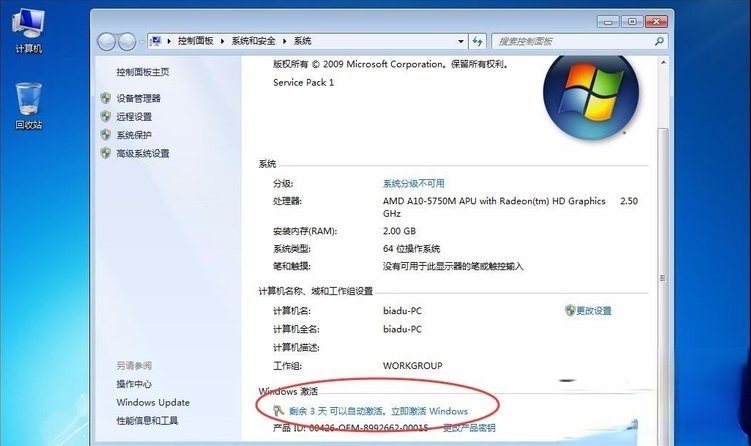
1、右键“计算机”——“属性”。示系

2、这里小编现在是区未驱动器号没有激活的。
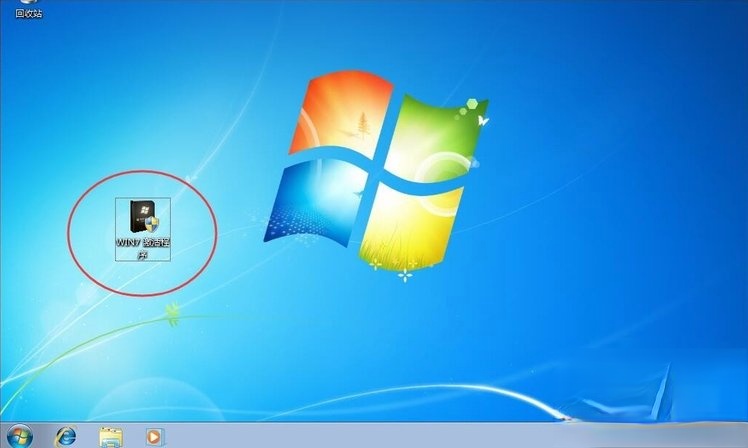
3、双击桌面上的提统保“Win7 激活程序”。
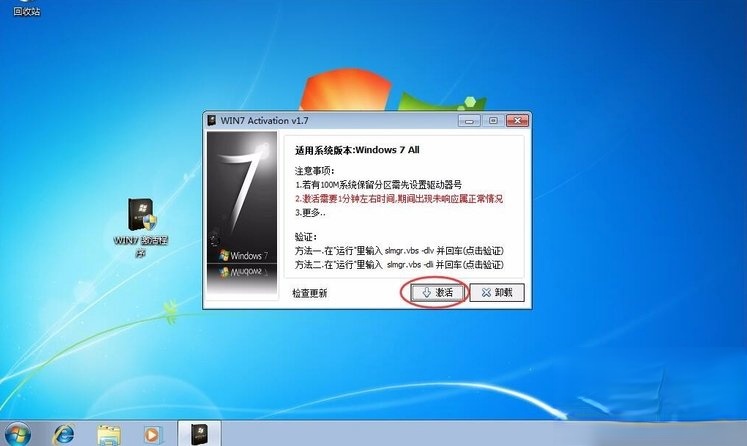
4、在弹出的留分窗口中点击“激活”按钮。
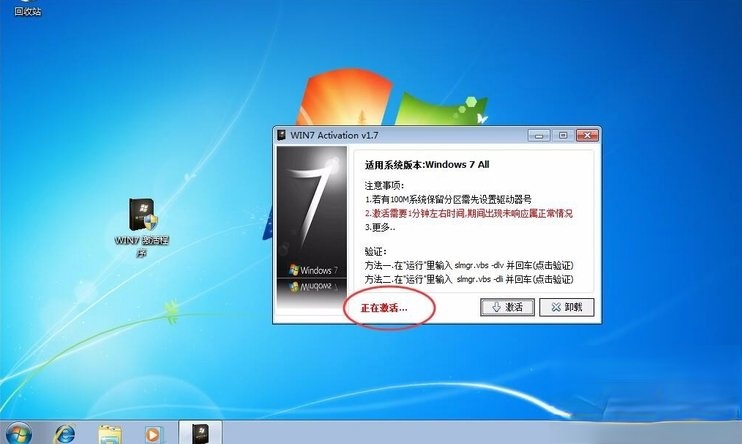
5、这里显示正在激活,分配激活大概1分钟,别担心哦。
6、激活完成后提示是否重启,这里选择“是”。
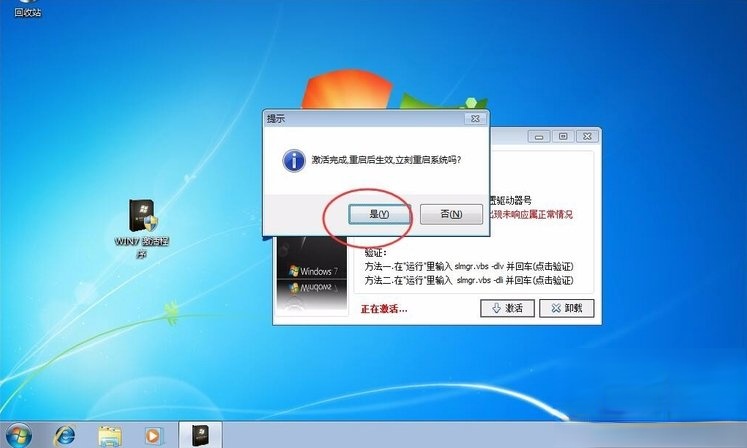
7、最后在去验证是否激活,这里显示激活成功哦。
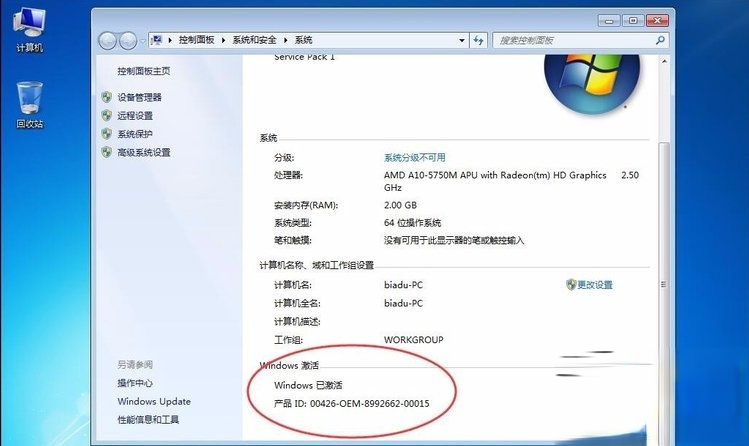
系统保留分区未分配驱动器号的问题:
1、小编在上面步骤的第4步后,提示“系统保留分区未分配驱动器号”。
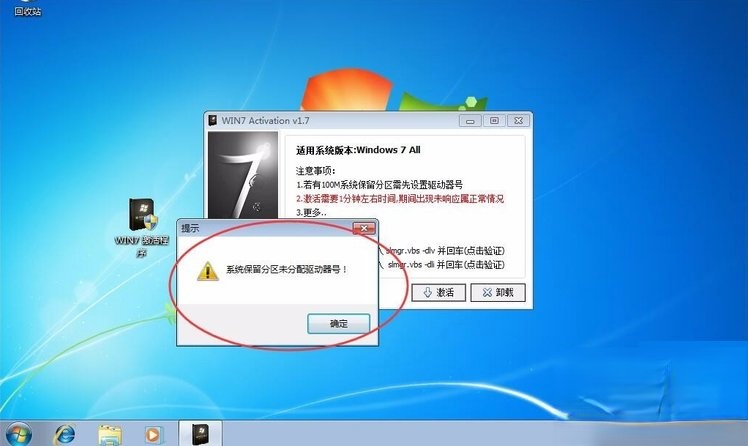
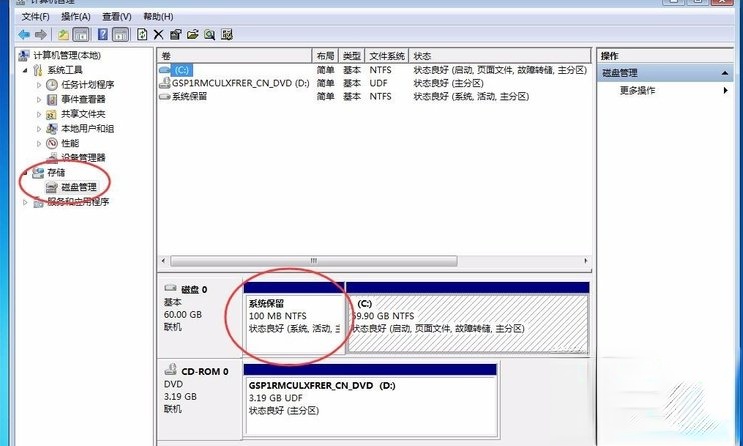
2、右键“计算机”——“管理”。
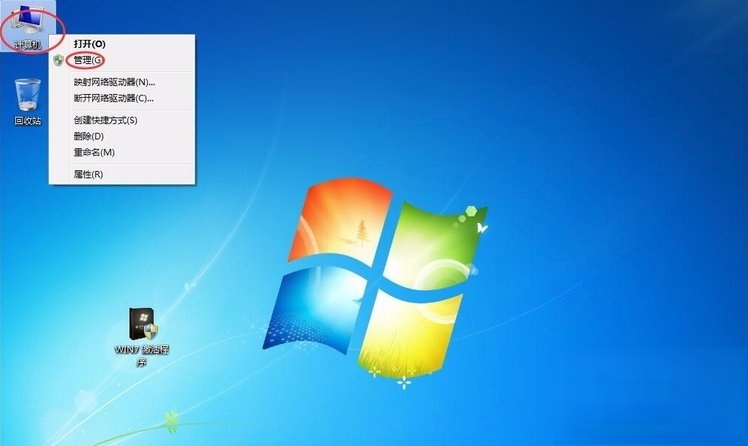
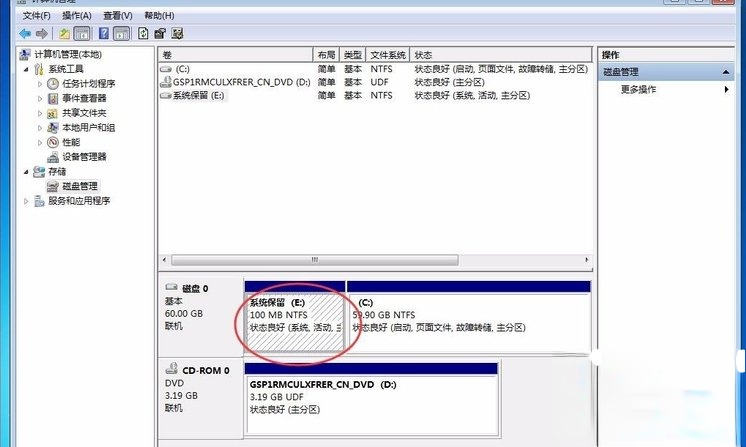
3、“磁盘管理”——“系统保留”可以看到这里没有分配驱动器号。
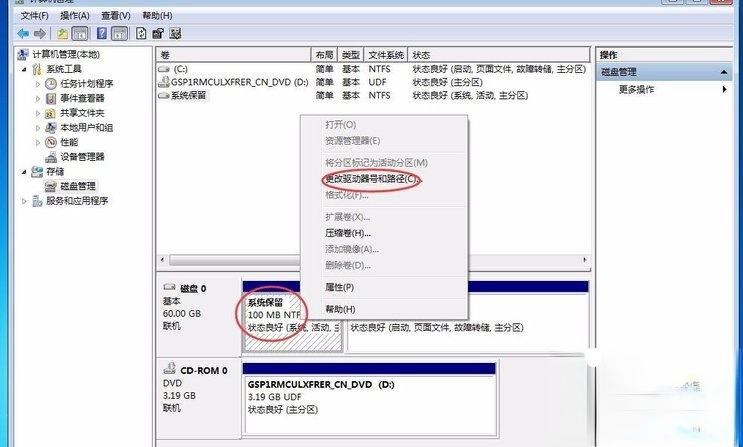
4、右键“系统保留”——“更改驱动器号和路径”。
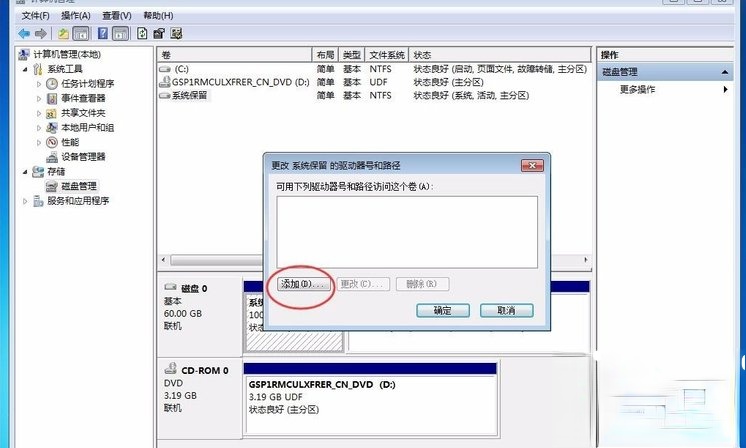
5、在弹出的窗口中选择“添加”。
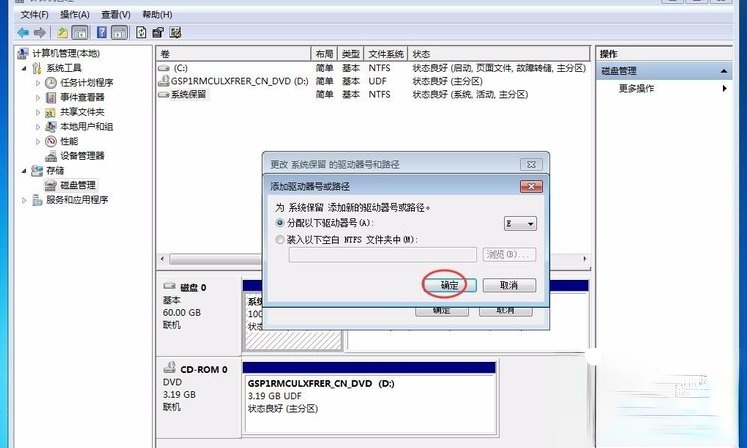
6、这里选择默认的点击“确定”。
7、最后在进行最上面的步骤4即可成功激活哦。
以上就是Win7提示系统保留分区未分配驱动器号的解决方法了,方法很简单,我们只需要去添加更改驱动器号和路径就可以了。
/skin/images/erweima.png)